Jamie
Jamiewp:paragraph
Want to see your saved passwords? You can usually find them in your device or browser settings.
/wp:paragraph
wp:paragraph
The steps change depending on what you’re using—Android, iPhone, Windows, Mac, or a browser.
/wp:paragraph
wp:paragraph
Here’s a simple guide to help you out.
/wp:paragraph
wp:image {“id”:12277,”width”:”680px”,”height”:”auto”,”sizeSlug”:”full”,”linkDestination”:”media”,”align”:”center”}
/wp:image
wp:heading
Finding Passwords in Web Browsers
/wp:heading
wp:paragraph
Browsers often ask to save your password when you log into a site. It’s handy but not super safe—hackers might get to them.
/wp:paragraph
wp:paragraph
Built-in browser storage isn’t the strongest option either. Still, here’s how to view them:
/wp:paragraph
wp:heading {“level”:4}
Google Chrome
/wp:heading
wp:list
- wp:list-item
- Open Chrome.
/wp:list-item
/wp:list
wp:paragraph
/wp:paragraph
wp:list
- wp:list-item
- Find the key-shaped Passwords icon.
/wp:list-item
/wp:list
wp:paragraph
/wp:paragraph
wp:list
- wp:list-item
- No icon? Click the three dots (top-right), then Settings > Autofill and Passwords > Google Password Manager.
/wp:list-item
/wp:list
wp:paragraph
/wp:paragraph
wp:list
- wp:list-item
- Your passwords will show up there.
/wp:list-item
/wp:list
wp:heading {“level”:4}
Safari
/wp:heading
wp:list
- wp:list-item
- Launch Safari.
/wp:list-item
/wp:list
wp:paragraph
/wp:paragraph
wp:list
- wp:list-item
- Go to Settings or Preferences.
/wp:list-item
/wp:list
wp:paragraph
/wp:paragraph
wp:list
- wp:list-item
- Hit Passwords, then log in with Touch ID or your password.
/wp:list-item
/wp:list
wp:paragraph
/wp:paragraph
wp:list
- wp:list-item
- Pick a site and click Edit to see the password.
/wp:list-item
/wp:list
wp:image {“id”:12281,”width”:”674px”,”height”:”auto”,”sizeSlug”:”full”,”linkDestination”:”media”,”align”:”center”}

/wp:image
wp:heading {“level”:4}
Mozilla Firefox
/wp:heading
wp:list
- wp:list-item
- Open Firefox.
/wp:list-item
/wp:list
wp:paragraph
/wp:paragraph
wp:list
- wp:list-item
- Click the three lines (menu).
/wp:list-item
/wp:list
wp:paragraph
/wp:paragraph
wp:list
- wp:list-item
- Go to Settings > Privacy & Security > Passwords.
/wp:list-item
/wp:list
wp:paragraph
/wp:paragraph
wp:list
- wp:list-item
- Hit Saved Passwords and enter your device password if asked.
/wp:list-item
/wp:list
wp:heading {“level”:4}
Microsoft Edge
/wp:heading
wp:list
- wp:list-item
- Open Edge.
/wp:list-item
/wp:list
wp:paragraph
/wp:paragraph
wp:list
- wp:list-item
- Click the three lines (menu).
/wp:list-item
/wp:list
wp:paragraph
/wp:paragraph
wp:list
- wp:list-item
- Go to Settings > Passwords.
/wp:list-item
/wp:list
wp:paragraph
/wp:paragraph
wp:list
- wp:list-item
- Choose a site to see the password.
/wp:list-item
/wp:list
wp:heading
Checking Passwords on Android
/wp:heading
wp:paragraph
Steps differ by phone, but here’s how it works on a Samsung:
/wp:paragraph
wp:list
- wp:list-item
- Open Settings > General Management > Passwords and Autofill.
/wp:list-item
/wp:list
wp:paragraph
/wp:paragraph
wp:list
- wp:list-item
- Pick Google or Samsung Pass.
/wp:list-item
/wp:list
wp:paragraph
/wp:paragraph
wp:list
- wp:list-item
- Tap an account to view the password.
/wp:list-item
/wp:list
wp:paragraph
/wp:paragraph
wp:list
- wp:list-item
- Or, use Chrome: Open app > three dots > Settings > Passwords.
/wp:list-item
/wp:list
wp:heading
Viewing Passwords on iPhone
/wp:heading
wp:list
- wp:list-item
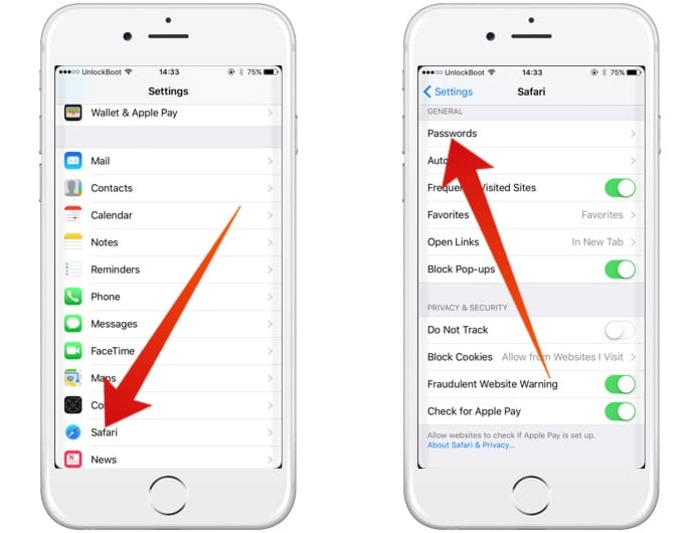
- Open Settings > Passwords.
/wp:list-item
/wp:list
wp:paragraph
/wp:paragraph
wp:list
- wp:list-item
- For iOS 13, go to Passwords & Accounts. For iOS 14+, just Passwords.
/wp:list-item
/wp:list
wp:paragraph
/wp:paragraph
wp:list
- wp:list-item
- Use Face ID, Touch ID, or your passcode.
/wp:list-item
/wp:list
wp:paragraph
/wp:paragraph
wp:list
- wp:list-item
- Select a site or app to see the password.
/wp:list-item
/wp:list
wp:paragraph
/wp:paragraph
wp:list
- wp:list-item
- On iOS 18, use the Passwords app and enter your passcode.
/wp:list-item
/wp:list
wp:image {“id”:12280,”width”:”558px”,”height”:”auto”,”sizeSlug”:”full”,”linkDestination”:”media”,”align”:”center”}
/wp:image
wp:heading
Finding Passwords on a Mac
/wp:heading
wp:list
- wp:list-item
- Click the Apple menu > System Settings (or System Preferences on older versions).
/wp:list-item
/wp:list
wp:paragraph
/wp:paragraph
wp:list
- wp:list-item
- Select Passwords.
/wp:list-item
/wp:list
wp:paragraph
/wp:paragraph
wp:list
- wp:list-item
- Sign in with Touch ID or your password.
/wp:list-item
/wp:list
wp:paragraph
/wp:paragraph
wp:list
- wp:list-item
- Pick a site, then hit Show Details (or Edit on Monterey+).
/wp:list-item
/wp:list
wp:heading
Getting Passwords on Windows 10
/wp:heading
wp:heading {“level”:4}
Credential Manager
/wp:heading
wp:list
- wp:list-item
- Open Control Panel > User Accounts > Credential Manager.
/wp:list-item
/wp:list
wp:paragraph
/wp:paragraph
wp:list
- wp:list-item
- Look under Web Credentials or Windows Credentials.
/wp:list-item
/wp:list
wp:paragraph
/wp:paragraph
wp:list
- wp:list-item
- Click the arrow next to an account, then Show (enter admin password if needed).
/wp:list-item
/wp:list
wp:heading {“level”:4}
Command Prompt
/wp:heading
wp:list
- wp:list-item
- Search “command prompt” in Windows.
/wp:list-item
/wp:list
wp:paragraph
/wp:paragraph
wp:list
- wp:list-item
- Right-click it > Run as Administrator > Yes.
/wp:list-item
/wp:list
wp:paragraph
/wp:paragraph
wp:list
- wp:list-item
- Type: rundll32.exe keymgr.dll, KRShowKeyMgr and hit Enter.
/wp:list-item
/wp:list
wp:paragraph
/wp:paragraph
wp:list
- wp:list-item
- A list of usernames and passwords pops up.
/wp:list-item
/wp:list
wp:image {“id”:12278,”width”:”626px”,”height”:”auto”,”sizeSlug”:”full”,”linkDestination”:”media”,”align”:”center”}
/wp:image
wp:heading
Why Use a Password Manager?
/wp:heading
wp:paragraph
Too many passwords scattered around? A password manager keeps them safe in one spot. It’s like a locked box for your logins. Benefits include:
/wp:paragraph
wp:list {“ordered”:true}
- wp:list-item
- All passwords in one place.
- Auto-fills logins fast.
- Makes strong passwords for you.
- Checks if your passwords are weak.
- Adds extra security like breach alerts.
/wp:list-item
wp:list-item
/wp:list-item
wp:list-item
/wp:list-item
wp:list-item
/wp:list-item
wp:list-item
/wp:list-item
/wp:list
wp:paragraph
Your device’s saved passwords are only as safe as the device itself. A dedicated password manager beats basic built-in options for better protection.
/wp:paragraph